Installationsanleitungen
Entdecken Sie die passende Installationsanleitung für Ihre Website egal,
ob individuell programmiert, auf einem gängigen CMS oder einer Website-Baukasten-Plattform aufgebaut.

Integration in WordPress
So fügen Sie Vee's Plugin zu Ihrer WordPress-Website hinzu
vollständige Anleitung
Installation von Vee’s Plugin auf Ihrer WordPress-Seite mit einem Header/Footer Plugin
Der einfachste und effizienteste Weg, Vee’s Plugin in Ihre WordPress-Website zu integrieren, ist die Verwendung eines Header/Footer Plugins. Diese Methode ist weit verbreitet, benutzerfreundlich und eignet sich hervorragend für die meisten Website-Administratoren.
Obwohl das Plugin auch direkt in den Quellcode Ihrer Website eingebettet werden kann (normalerweise innerhalb des schließenden <body>-Tags), erfordert dieser Ansatz ein höheres Maß an technischem Wissen und Erfahrung im Umgang mit Code.
Um die Installation so einfach wie möglich zu gestalten, führt Sie diese Anleitung Schritt für Schritt durch den Installationsprozess von Vee’s Plugin mithilfe eines Header/Footer Plugins. Los geht’s!
Schritt-für-Schritt-Anleitung
- Melden Sie sich im WordPress-Admin-Dashboard an.
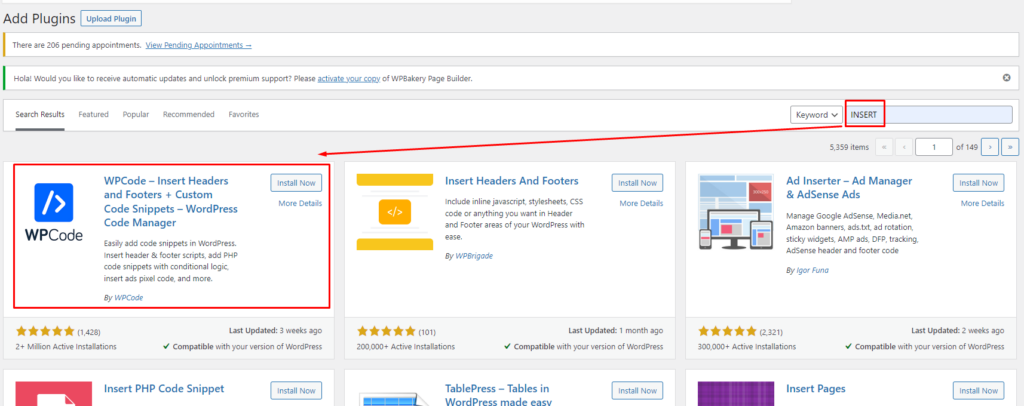
- Gehen Sie im Hauptmenü zu “Plugins” > “Neu hinzufügen”.
- Geben Sie im Suchfeld “Insert” ein.
- Suchen Sie das Header/Footer Plugin (“WP-Code”), klicken Sie auf “Installieren” und wählen Sie “Aktivieren”, um das Plugin zu aktivieren.
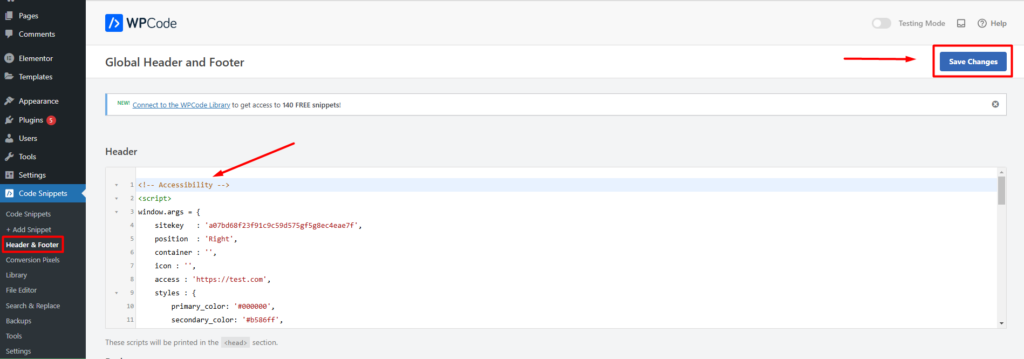
5. Im WordPress-Dashboard finden Sie das Header/Footer Plugin, das Sie gerade installiert haben. (Falls es noch nicht installiert ist, müssen Sie es separat hinzufügen).
6. Fügen Sie den erhaltenen Code im Dashboard in den Bereich für das ‘Header’-Tag ein. (Falls bereits ein anderer Code im Header-Tag vorhanden ist, scrollen Sie zwei Zeilen nach unten und fügen Sie den Code dort ein).
7. Klicken Sie auf “Speichern”, um die Installation abzuschließen.
Herzlichen Glückwunsch! Sie haben das Vee-Plugin erfolgreich installiert und Ihre Website ist nun vollständig barrierefrei.
Hinweis: Wenn Sie Performance-Plugins wie Rocket oder Perfmatters verwenden, denken Sie daran, nach der Installation des Plugins den Cache zu leeren, um eine optimale Leistung sicherzustellen.

Integration in TYP03
So fügen Sie Vee's Plugin zu Ihrer TYP03-Website hinzu
vollständige Anleitung

1. Wählen Sie die Vorlage aus
Identifizieren Sie die Vorlage, die für alle Seiten und Unterseiten Ihrer TYPO3-Website gilt. Dies ist in der Regel die Hauptvorlage oder eine globale Vorlage, die für den Header-Bereich verwendet wird.
2. Bearbeiten Sie die Vorlage
Melden Sie sich im TYPO3-Backend an und navigieren Sie zu: „Web > Template“.
Wählen Sie die entsprechende Vorlage aus und klicken Sie auf „Gesamte Vorlagendatei bearbeiten“.
3. Script einfügenFalls Header-Text bereits vorhanden ist:
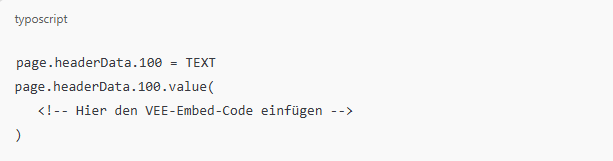
Überprüfen Sie, ob die Vorlage oder das Setup bereits Header-Text enthält. Falls dies der Fall ist, ergänzen Sie den VEE-Embed-Code im folgenden Format:
Fügen Sie die nachstehenden zwei Zeilen (spezifisch für TYPO3) direkt vor dem VEE-Code ein.
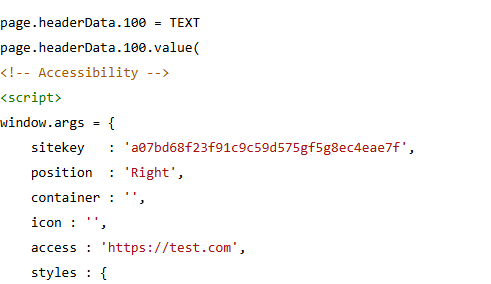
Ein Beispiel für die korrekte Integration des VEE-Codes
Von hier kopieren:page.headerData.100 = TEXT
page.headerData.100.value( Hinweis zur Sortierungsnummer (100):
Die Sortierungsnummer (z. B. page.headerData.10.value) in TypoScript bestimmt die Reihenfolge der Header-Daten:
- Eine kleinere Zahl platziert das Script früher im Header.
- Eine größere Zahl setzt es weiter hinten.
- Achten Sie darauf, dass die Sortierungsnummer eindeutig ist, um keine bestehenden Daten zu überschreiben.
Wenn kein Header-Text vorhanden ist:
Falls kein Header-Text in der Vorlage/Setup existiert, fügen Sie die oben genannten Zeilen sowie den VEE-Code direkt am Anfang der Vorlage ein.
4. Speichern und Veröffentlichen
Klicken Sie nach dem Hinzufügen des Scripts auf Speichern und stellen Sie sicher, dass die Vorlage veröffentlicht wird.
5. Cache leeren
Es wird empfohlen, nach Änderungen an der Vorlage den TYPO3-Cache zu leeren. Navigieren Sie zu: „System > Wartung“ und leeren Sie den Cache, um die Aktualisierungen anzuwenden.
Mit diesen Schritten integrieren Sie das VEE-Accessibility-Plugin erfolgreich in Ihre TYPO3-Website.

Integration in HTML
So installieren Sie das Vee-Plugin auf Ihrer HTML-Seite
vollständige Anleitung
Installationsschritte
- Abrufen Ihres Installationscodes
Nach Abschluss Ihres Kaufs finden Sie Ihren individuellen Installationscode in Ihrem Vee-Dashboard.
- Einfügen des Codes
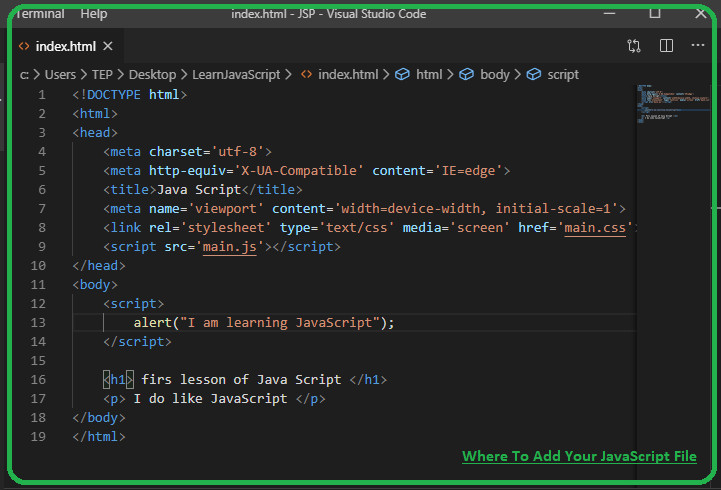
Um Vee’s Plugin zu aktivieren, müssen Sie lediglich das JavaScript-Snippet in Ihre Website einbetten. Die meisten CMS-Plattformen machen diesen Vorgang einfach:
- Öffnen Sie die Einstellungen Ihres Website-Baukastens oder CMS.
- Fügen Sie den Installationscode direkt vor dem abschließenden </body>- oder <head>-Tag in den HTML-Code Ihrer Website ein.
Hilfe benötigt?
- Sind Sie unsicher, wo Sie den Code einfügen sollen? Wenden Sie sich an den Support Ihres Website-Baukastens – die meisten Systeme bieten klare Anleitungen für das Hinzufügen von JavaScript.
- Auch für weniger bekannte CMS-Plattformen gibt es oft leicht zugängliche Ressourcen online.
Wir unterstützen Sie gerne
Das Team von Vee steht Ihnen während des gesamten Installationsprozesses mit fachkundiger Unterstützung zur Seite. Egal, ob Sie direkte Hilfe benötigen oder wir mit Ihrem Website-Entwickler zusammenarbeiten sollen – wir sorgen dafür, dass die Integration reibungslos funktioniert. Kontaktieren Sie uns, damit wir Ihnen den Prozess noch einfacher machen können!

Integration in Wix
So fügen Sie Vee's Plugin zu Ihrer Wix-Website hinzu
vollständige Anleitung

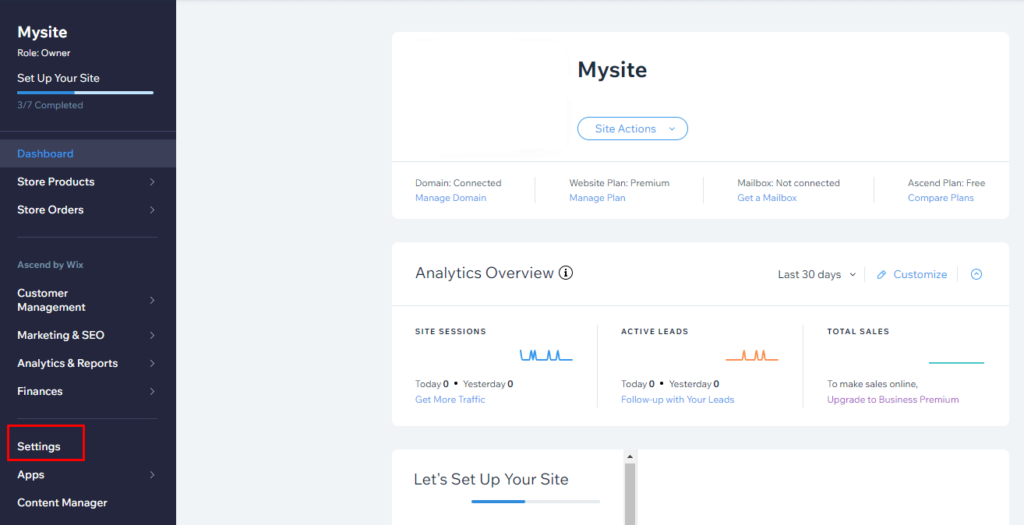
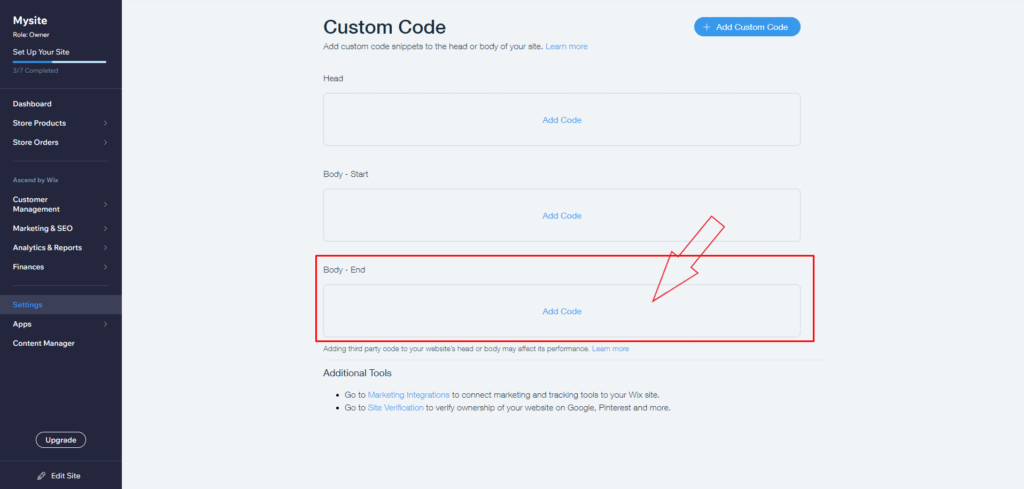
- Wählen Sie im Steuerpanel die Option „Einstellungen“ aus dem Seitenmenü.
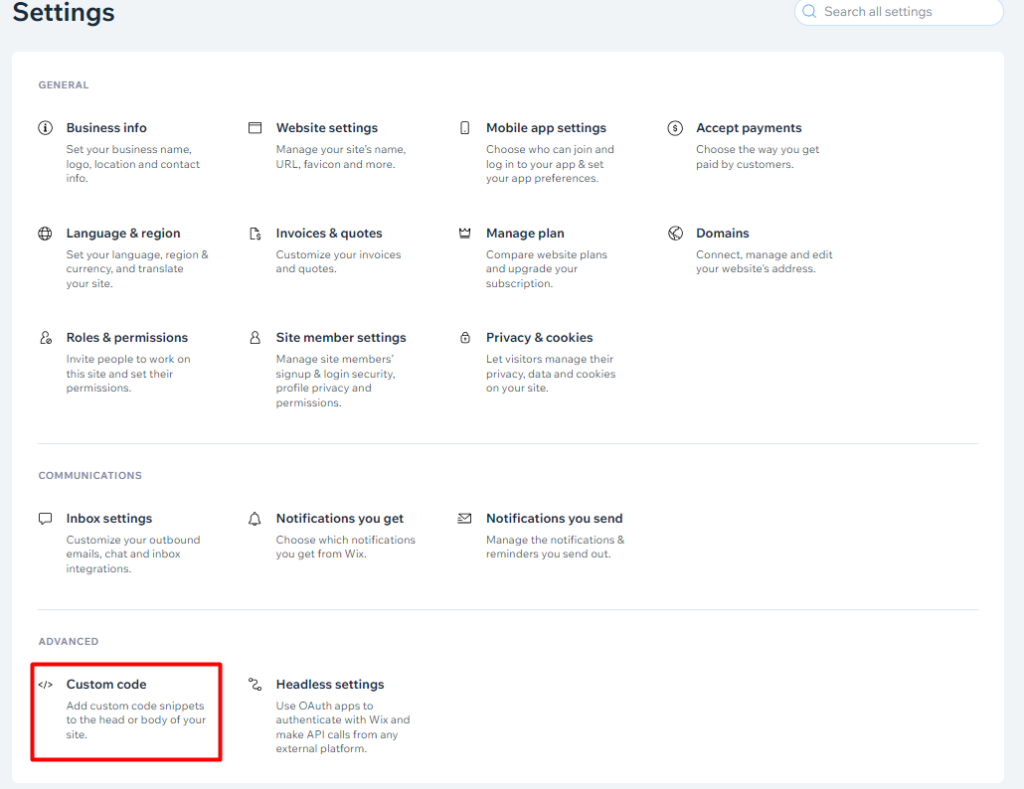
2. Gehen Sie zum Abschnitt „Erweitert“ und klicken Sie auf „Benutzerdefinierter Code“.
3. Klicken Sie im Bereich „Body-End“ auf „Code hinzufügen“.
4. Fügen Sie den Skriptcode, den wir Ihnen per E-Mail zugesendet haben, in das vorgesehene Feld (erstes Fenster) ein.
5. Geben Sie dem Code einen Namen und wählen Sie „Alle Seiten“ aus, um die Barrierefreiheit auf der gesamten Website zu gewährleisten. Wählen Sie im Dropdown-Menü „Code auf jeder neuen Seite laden“. Klicken Sie abschließend auf „Body-End“ (oder „Head“) und dann auf „Übernehmen“.
Herzlichen Glückwunsch! Sie haben das Vee-Plugin erfolgreich installiert und Ihre Website ist nun vollständig barrierefrei.

Integration in webflow
So fügen Sie Vee's Plugin zu Ihrer webflow-Website hinzu
vollständige Anleitung
- Melden Sie sich in Ihrem Webflow-Kontrollpanel an und wählen Sie die Website aus, auf der Sie das Vee-Plugin hinzufügen möchten.
2. Gehen Sie zur Seite mit den Site-Einstellungen und klicken Sie auf Custom Code.
3. Scrollen Sie zum Abschnitt Footer Code. Fügen Sie das erhaltene Skript aus Ihrem Dashboard in das bereitgestellte Textfeld ein.
4. Nachdem Sie den Code eingefügt haben, klicken Sie auf Änderungen speichern und veröffentlichen Sie Ihre Seite, damit die Änderungen wirksam werden.
Herzlichen Glückwunsch! Sie haben das Vee-Plugin erfolgreich installiert und Ihre Website ist nun vollständig barrierefrei.

Integration in Magento
So fügen Sie Vee's Plugin zu Ihrer Magento-Website hinzu
vollständige Anleitung
- Zugriff auf die Design-Konfiguration
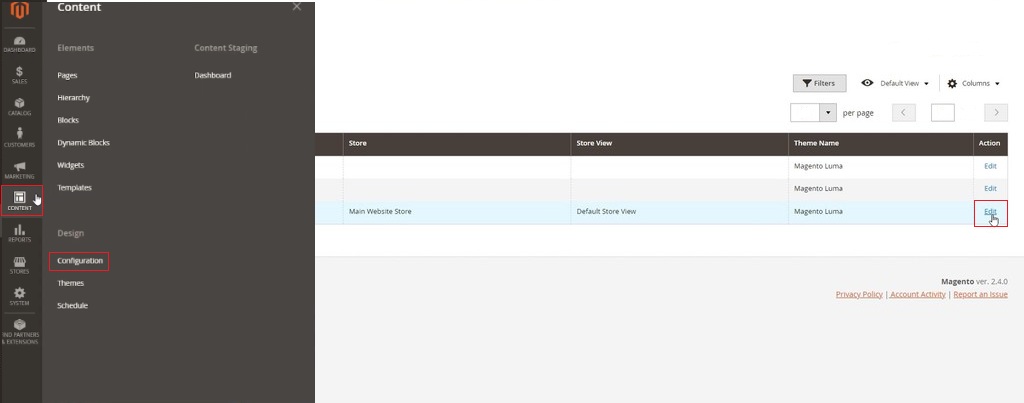
Melden Sie sich in Ihrem Magento-Dashboard an. Navigieren Sie im linken Menü zu Content. Unter dem Menüpunkt Design klicken Sie auf Konfiguration.
Suchen Sie auf der Konfigurationsseite den Store, den Sie bearbeiten möchten, und klicken Sie auf Bearbeiten (Edit) auf der rechten Seite.
2. Footer-Einstellungen aktualisieren
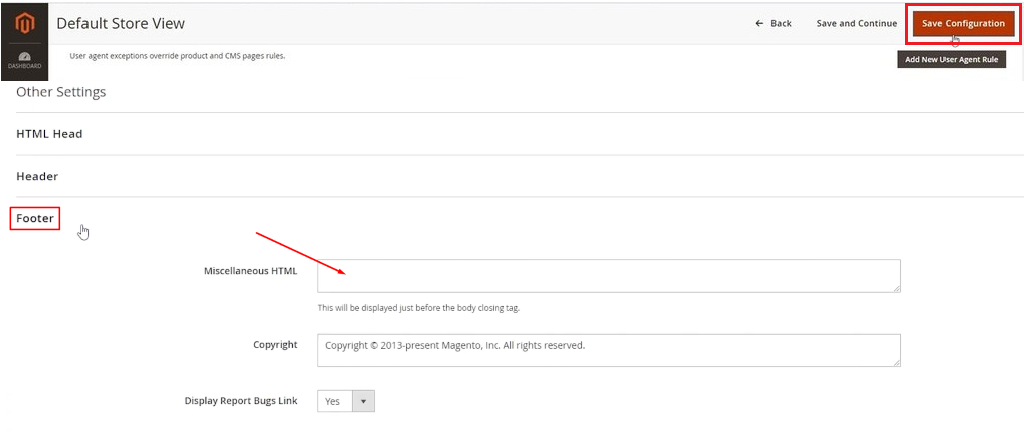
Scrollen Sie auf der Bearbeitungsseite nach unten zum Abschnitt Andere Einstellungen (Other Settings). Erweitern Sie das Menü Footer und fügen Sie Ihren einzigartigen Accessibility-Code in das Textfeld Sonstiges HTML (Miscellaneous HTML) ein.
3. Änderungen speichern
Nachdem Sie den Code hinzugefügt haben, klicken Sie auf die Schaltfläche Konfiguration speichern (Save Configuration) oben rechts auf der Seite.
4. Cache der Website leeren
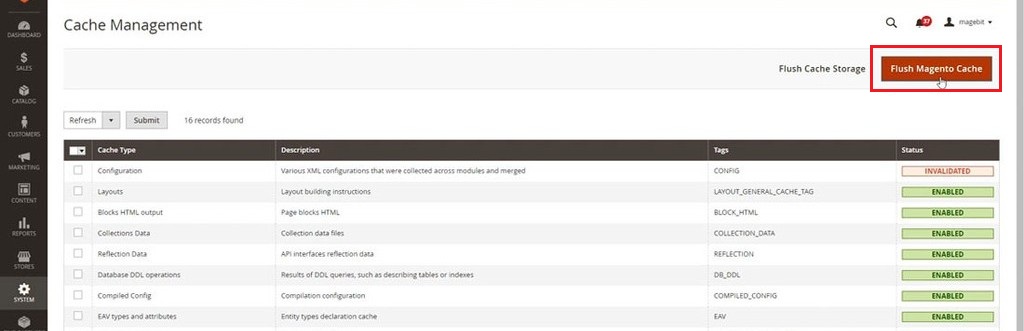
Gehen Sie zurück zum Magento-Dashboard, wählen Sie System im linken Menü und klicken Sie dann auf Cache-Management unter dem Untermenü Tools.
Auf der Seite Cache-Management klicken Sie oben rechts auf die Schaltfläche Magento-Cache leeren (Flush Magento Cache), damit Ihre Änderungen wirksam werden.
Herzlichen Glückwunsch! Sie haben das Vee-Plugin erfolgreich auf Ihrer Magento-Website installiert.

Integration in joomla
So fügen Sie Vee's Plugin zu Ihrer joomla-Website hinzu
vollständige Anleitung

- Zugriff auf die Template-Einstellungen
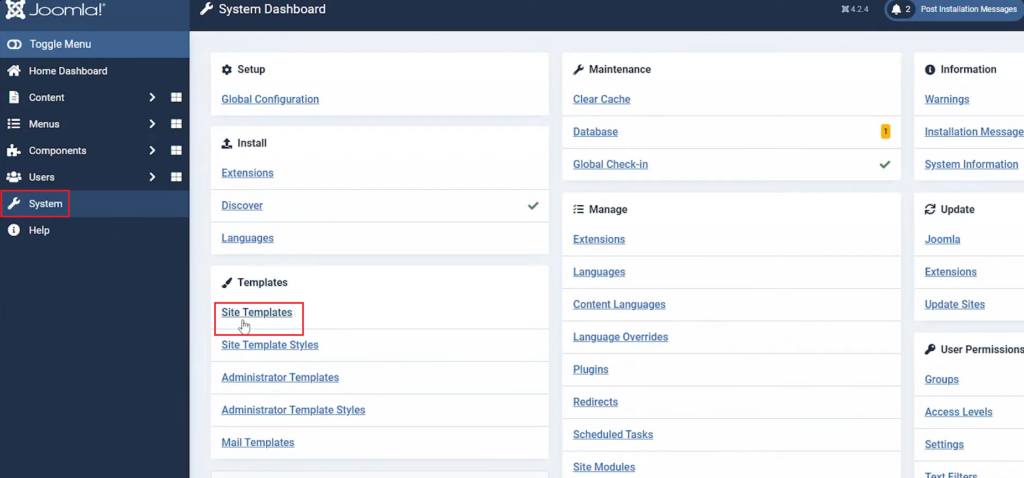
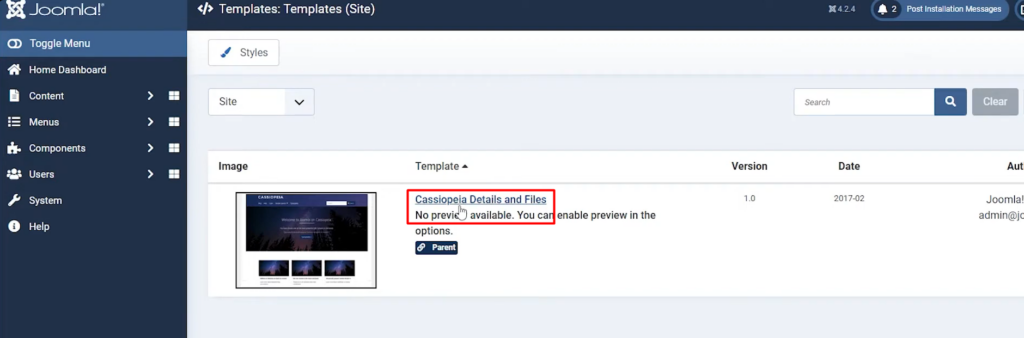
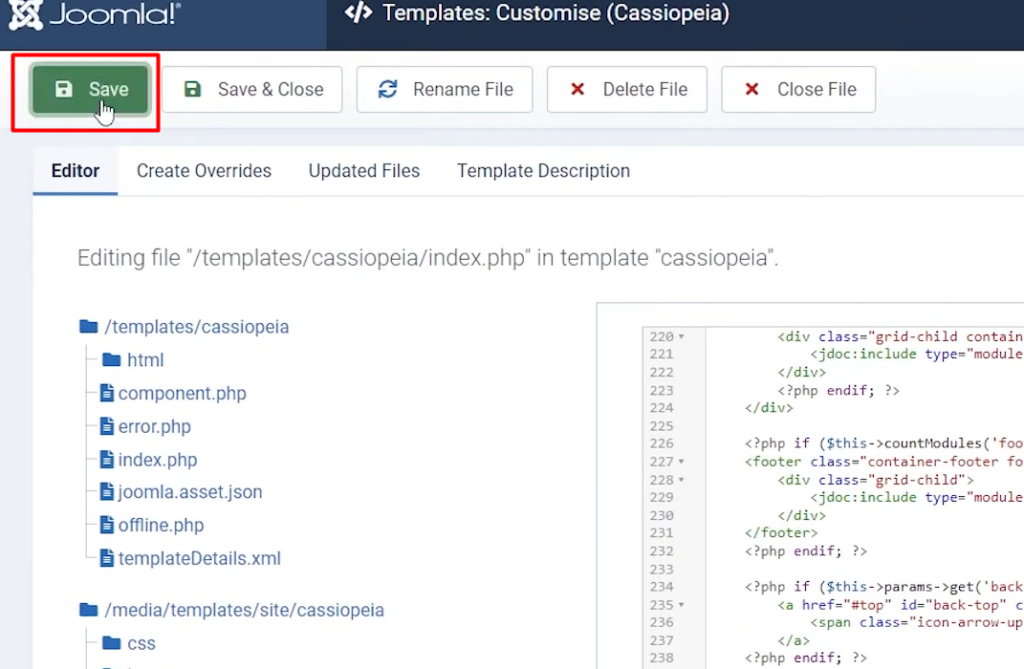
Gehen Sie im Joomla-Dashboard auf den Menüpunkt „System“ in der linken Navigationsleiste. Wählen Sie auf der folgenden Seite „Site-Templates“, um die Template-Einstellungen Ihrer Website zu öffnen. Klicken Sie dann auf den Namen des Templates, das Sie verwenden.
2. Template-Code bearbeiten
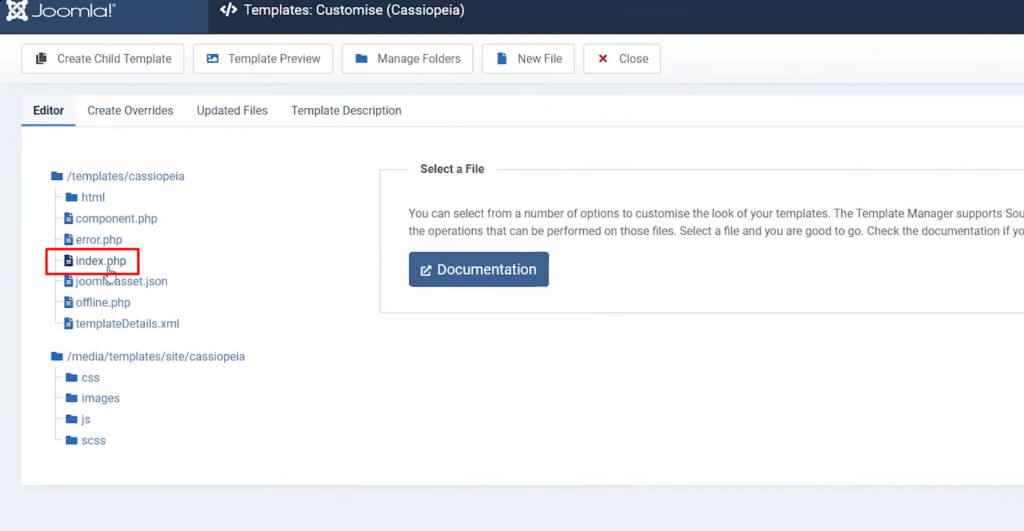
In der linken Navigationsleiste suchen Sie die Datei „index.php“ und klicken darauf. Dies öffnet den Code Ihrer Website.
3. Code einfügen
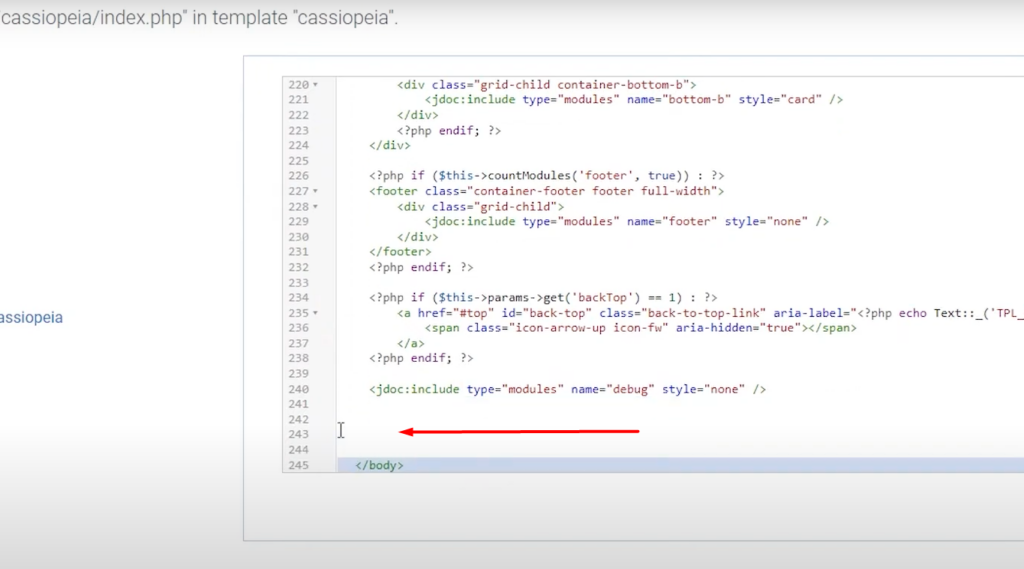
Scrollen Sie zum Ende des Codes, um das schließende </body>-Tag zu finden. Setzen Sie den Cursor direkt vor das </body>-Tag und drücken Sie mehrmals „Enter“, um Platz zu schaffen. Klicken Sie dann mit der rechten Maustaste auf eine der neuen Zeilen und wählen Sie „Einfügen“ aus dem Dropdown-Menü, um den Code einzufügen.
4. Änderungen speichern
Klicken Sie auf die grüne „Speichern“-Schaltfläche oben links auf der Seite, um Ihre Änderungen zu speichern.
Herzlichen Glückwunsch! Sie haben das Vee-Plugin erfolgreich auf Ihrer Joomla-Website installiert.

Integration in Shopify
So fügen Sie Vee's Plugin zu Ihrer Shopify-Website hinzu
vollständige Anleitung
- Melden Sie sich im Admin-Panel Ihrer Website an und navigieren Sie zum Bereich „Online-Shop“ im unteren Menü. Klicken Sie dann auf „Themes“.
- Wählen Sie im Dropdown-Menü „Aktionen“ die Option „Code bearbeiten“.
3. Suchen Sie im Abschnitt „Layout“ die Datei „theme.liquid“ und scrollen Sie nach unten, bis Sie das schließende </body>-Tag finden.
4. Fügen Sie das eingebettete Skript, das Sie per E-Mail erhalten haben, direkt vor dem schließenden </body>-Tag ein.
Klicken Sie oben rechts auf „Speichern“, um die Installation abzuschließen.
Herzlichen Glückwunsch! Sie haben das Vee-Plugin erfolgreich installiert und Ihre Website ist nun vollständig barrierefrei.